出発前夜、荷造りの合間にスマホでeSIMを購入しました。画面には「QRコードを読み取ってください」の案内。カメラを向けてはみたものの、次に何をタップすればいいのか分からず、手が止まる。──せっかく早めに準備したのに、こんなところでつまずいていませんか。
この記事の要点
- eSIMの設定は、多くの場合、QRコードをカメラで読み取り、画面の指示に従うだけで完了します。ここでは iPhone と Android、それぞれの操作手順を具体的に紹介します
- iPhoneは「設定」→「モバイル通信」、Androidは「設定」→「ネットワークとインターネット」→「SIM」からeSIMを追加します(2026年10月時点・Apple/Google公式)
- QRコードの表示場所と、読み取れる回数はサービスごとに違います。NUROモバイルのようにQRコードが1回しか読めないものがあり、読み取り失敗のあとに繰り返すと再発行になることがあります
- 出発前にインストールするか現地でするかは、利用期間の開始条件を確認してから選びます。利用期間がいつから数えられるかはサービスごとに違います(トリファは現地で電波を受信した時点から。ただしプラン対象国内でインストールするとその時点で開始)
eSIMとは、スマホに内蔵された書き換え可能なSIMのことで、物理的なカードの差し替えなしに回線を追加できる仕組みです(物理SIMとの違いやメリット・デメリットはeSIMとは? — 仕組み・物理SIMとの違い・メリットとデメリットを整理で整理しています)。eSIMを選ぶ理由や、レンタルWi-Fi・キャリアローミングとの違いは、海外旅行のスマホ、機内モードのまま我慢していませんか — eSIM・レンタルWiFi・ローミングの選び方 で整理しています。ここでは「eSIMに決めた」人のための、実際の設定手順を順番に見ていきます。
QRコードはどこにある? 読み取れないときは
QRコードが届く場所は、購入先で決まります。海外用eSIMでは、購入後のメールやアプリ内に表示されることが多く、購入ページの案内で確認します。国内の格安SIMでは、たとえばNUROモバイル公式は、利用開始メールの「マイページ ログイン情報」のURLからログインし、「契約内容の確認・変更」→「eSIMプロファイル ダウンロード」でQRコードを表示する流れを案内しています(2026年10月時点)。
次の3つは、つまずきやすいところです。
- QRコードが、設定するスマホ自身の画面に表示されている: 自分の画面は自分のカメラで読み取れません。Apple公式は、iOS 17.4以降ならQRコードを長押しして「eSIMを追加」を選べるとしています。別の端末(PCやタブレット)に表示して読み取る方法もあります。NUROモバイル公式は、保存した画像を開いて読み取る方法や、別端末の画面を読み取る方法を示しています
- 読み取れない: iPhoneは「設定」→「モバイル通信」→「モバイル通信プランを追加」→「詳細情報を手動で入力」から進められます(Apple公式)。NUROモバイルのFAQでは、QRコードの下に表示される「SM-DP+アドレス」を手動で入力する方法が案内されています。入力する情報は購入先から受け取ったものです
- 一度読み取ったあとで失敗した: NUROモバイル公式FAQは、QRコードは一度しか読み込めないとしています。「このQRコードはもう有効ではありません」と表示されたら、eSIMがすでに端末に追加されていないかを「設定」→「モバイル通信」で確認します。追加されていない場合の再発行は、NUROモバイルでは2回目以降の読み取りの場合は440円と明記されています。ほかの購入先の扱いは、それぞれの公式で確認してください
QRコードの再利用のしかたや再発行の費用は、サービスで違うため、海外用eSIMでも購入前に規約を確認しておくと安心です。
eSIMを設定する前に確認しておくこと
対応機種を確認する
iPhoneは、iPhone XS・iPhone XS Max・iPhone XR以降のモデルがeSIMに対応しています(2026年10月時点・Apple公式。国・地域や販売モデルによって例外があります)。Androidは機種によって対応状況が異なるため、「設定」アプリ内でSIM関連の項目を開き、「eSIMを追加」や「eSIMを設定」といった表示があるかで確認できます(2026年10月時点・Google Pixel ヘルプ公式)。表示が見当たらない場合は、使用機種のメーカーサポートページで機種名とeSIM対応の可否を検索するのが確実です。
SIMロックの解除を確認する
キャリアで購入した端末の場合、SIMロックがかかったままだと、購入したeSIMプランの回線をうまく利用できないことがあります。契約しているキャリアのマイページや設定アプリから、SIMロックが解除されているかを事前に確認しておくと安心です。
eSIMのプランはどこで買う?
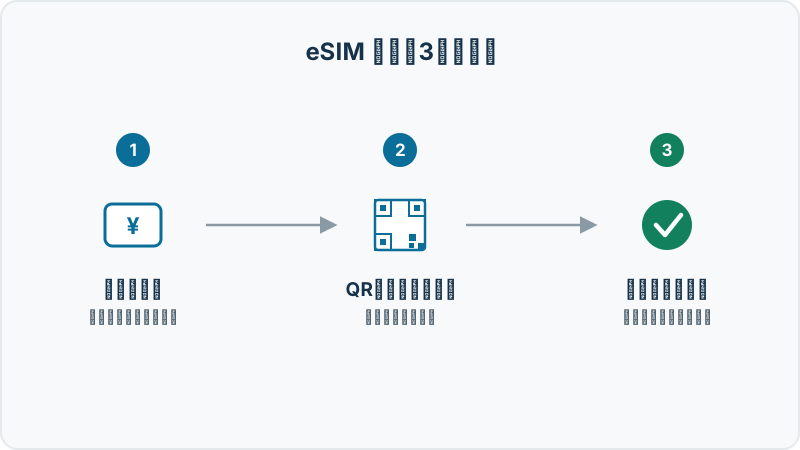
eSIMは、対応するサービスのサイトやアプリで渡航先・日数・データ容量を選んでプランを購入すると、QRコードやアプリ内の設定手順が案内されることが多い仕組みです。物理的なSIMカードのように店舗で受け取る必要はありません。渡航先ごとの具体的な料金の目安は、金浦・仁川に着いてから困らない — 韓国旅行の通信準備、eSIM・ローミング・WiFiの選び方や桃園・松山に着いてから困らない — 台湾旅行の通信準備、eSIM・ローミング・WiFiの選び方でも紹介しています。


購入が終わり、QRコードが届いたら、次の手順で設定します。
iPhoneでeSIMを設定する手順
すでに使っているiPhoneに、旅行用のeSIMを追加する手順です(2026年10月時点・Apple公式)。
- eSIMサービスで購入したQRコード(メールまたはアプリ内に表示されます)を用意します
- iPhoneの「カメラ」アプリを開き、QRコードを画面に映します
- 「モバイル通信プランが検出されました」という通知が表示されたら、その通知をタップします
- 画面下部の「続ける」をタップします
- 「モバイル通信プランを追加」をタップして、インストールを完了します
- 通信事業者から確認コードの入力を求められた場合は、案内された番号を入力します
通知が表示されない場合は、「設定」→「モバイル通信」→「モバイル通信プランを追加」→「QRコードを使用」から、同じQRコードを読み取っても設定できます。iOS 17.4以降を搭載したiPhoneで、メールやブラウザ経由でQRコードを受け取った場合は、QRコードを長押しして「eSIMを追加」をタップする方法もあります。
AndroidでeSIMを設定する手順
Google Pixelでの操作パスを例に紹介します(2026年10月時点・Google Pixel ヘルプ公式)。
- eSIMサービスで購入したQRコードを用意します
- 「設定」アプリを開き、「ネットワークとインターネット」をタップします
- 「SIM」をタップします
- 「SIMを追加」→「eSIMを設定」をタップします
- 画面の指示に従ってQRコードをスキャンし、案内に沿って進めます
機種によってはメニューの名称が異なります(例: 一部機種では「接続」→「SIMカードマネージャー」など)。迷ったときは、設定アプリ内の検索窓に「eSIM」と入力すると、該当のメニューに早く到達できます。
なお、すでに契約しているeSIMを機種変更にともなって新しい端末に移す場合は、今回のようなQRコードからの新規設定とは手順が異なります。クイック転送や再発行という別の手続きが必要になるため、詳しくはeSIMは機種変更で自動的に移らない — キャリア別の再発行手順とやってはいけないことで解説しています。QRコードを読み取ってもプロファイルのダウンロードが完了しない場合は、eSIMが開通しない・プロファイルがダウンロードできないとき — 確認する順番とキャリア別の対処法(主に国内キャリアの契約を対象にした整理ですが、通信環境や端末の対応状況など共通する確認ポイントも扱っています)も参考になります。
インストールの時期は開始条件を確認してから選ぶ — 利用開始はサービスで違う
「出発前に設定を終える」と言うときの設定は、eSIMのインストール(プロファイルの追加)のことです。通信の利用期間がいつから数えられるかは別の話で、サービスごとに違います。
- トリファ: 公式サポートは、利用期間が始まるのは現地で電波を受信したタイミングと案内し、インストール(アクティベート)は旅行前に済ませるとスムーズとしています。一方、プラン対象国内でインストールすると、その時点で電波を受信して利用開始になるため注意するよう書かれています。購入日から3か月以内にインストールとデータ利用が必要で、過ぎると使えなくなります(2026年10月時点・トリファ公式サポート)
- ほかのサービス: 利用期間の数え始め(インストール時、最初の通信時、現地到着時など)は、購入ページの説明やヘルプで確認します。本記事では、公式の記載を確認できなかったサービスの条件は書きません
渡航先が日本を含むプランや、乗継で日本の電波を拾う経路では、出発前のインストールで利用期間が始まる可能性があります。気になる場合は、購入先に「いつから日数が数えられるか」を確認してから、インストールのタイミングを決めてください。
インストールそのものは安定したインターネット接続が必要です(Apple公式)。開始条件が「現地で電波を受信した時点」のサービスなら、自宅のWi-Fiで出発前に済ませておくと現地で慌てずに済みます。インストールの時点で利用期間が始まるサービスや、日本を含むプランは、現地到着後に行う選択肢もあります。
出発前チェックリスト
- 使用機種がeSIMに対応しているか確認した
- SIMロックが解除されているか確認した(キャリア購入端末の場合)
- eSIMプランを購入し、QRコードを受け取った
- QRコードの表示場所と、読み取れる回数(1回限りか)を購入先の説明で確認した
- 利用期間が始まる条件を確認し、インストールを出発前(自宅などのWi-Fi環境)にするか現地にするかを決めた
- 回線のラベル(プラン名)を分かりやすく設定した
- モバイルデータ通信に使う回線が、渡航先用のeSIMになっているか確認した
現地でつながらないときの対処法
出発前に設定を済ませていても、現地で電波を掴まないことがあります。次の順番で確認してみてください。より詳しい原因の切り分け方は着陸したのに画面が「圏外」のままだったら — 海外でスマホがつながらないときの確認手順でも解説しています。
- データローミングをオンにする — iPhoneは「設定」→「モバイル通信」→ 該当のeSIMプラン →「データローミング」をオンにします。Androidは「設定」→「ネットワークとインターネット」→「SIM」→ 該当のeSIM → ローミングをオンにします
- データ通信に使う回線を確認する — 複数の回線が入っている場合、モバイルデータの優先回線が渡航先用のeSIMになっているかを確認します
- APN設定を確認する — 多くのeSIMプランはAPN(アクセスポイント名)も自動で設定されますが、まれに反映されないことがあります。その場合は、eSIMサービスのサポートページに案内されているAPN情報を手動で入力します
- 機内モードのオン・オフ、再起動を試す — 一時的な接続不良は、これだけで解消することもあります
- それでも改善しない場合 — キャリアの海外ローミングを一時的な保険として使う方法もあります(その日数分のローミング料金はかかります)。eSIMは物理SIMを入れ替えずに追加する仕組みなので、日本の回線は端末に残ったままです
よくある不安
eSIMのQRコードはどこに表示されますか?
サービスごとに違います。海外用eSIMでは、購入後のメールやアプリ内に表示されることが多い仕組みです。国内の格安SIMの例として、NUROモバイル公式は、利用開始メールのURLからマイページにログインし、「契約内容の確認・変更」→「eSIMプロファイル ダウンロード」でQRコードを表示すると案内しています(2026年10月時点)。契約先・購入先の案内ページで確認してください。
QRコードは何回でも読み取れますか?
サービスによっては1回しか読み取れません。NUROモバイル公式FAQは、QRコードは一度しか読み込めず、すでに読み取られた場合は「このQRコードはもう有効ではありません」と表示され、再度必要なときはeSIMの再発行(2回目以降の読み取りの場合は440円)になると案内しています(2026年10月時点・NUROモバイル公式)。読み取りの途中で止まったときは、同じQRコードを繰り返し読み取る前に、すでに端末に追加されていないかを確認してください。
出発前に設定を終えておくと、現地に着く前に日数が減りますか?
サービスの規約によります。トリファ公式サポートは、利用期間が始まるのは現地で電波を受信したタイミングで、インストール(アクティベート)は旅行前に済ませておくとスムーズと案内しています。ただし、プランの対象国内でインストールするとその時点で電波を受信して利用開始になるとも書かれています。購入したサービスの公式の説明で、利用期間がいつから数えられるかを確認してください(2026年10月時点)。
iPhoneとAndroidで設定方法はどう違いますか?
どちらも購入時に届くQRコードを読み取り、画面の指示に従って進める点は共通です。メニューの名称は、iPhoneが「設定」→「モバイル通信」、Androidが「設定」→「ネットワークとインターネット」→「SIM」と異なります(2026年10月時点・Apple/Google公式)。Androidは機種によってメニュー名がさらに変わる場合があります。QRコードを読み取れないときは、iPhoneは「詳細情報を手動で入力」から進められます(Apple公式)。
設定してもつながらないときはどうすればいいですか?
まず「データローミング」がオンになっているか、モバイルデータの優先回線がeSIM側になっているかを確認してください。それでも改善しない場合は、機内モードのオン・オフや再起動を試し、解決しなければキャリアの海外ローミングを一時的な保険として使う方法もあります。
まとめ
QRコードの読み取り自体は短時間で終わる作業ですが、つまずきやすいのは、QRコードの場所、読み取れる回数、利用期間が始まる条件の3点です。QRコードは1回しか読めないサービスがあるため、読み取りに失敗したときは繰り返す前に端末の状態を確認し、インストールを出発前にするか現地でするかは、購入先の公式の説明で利用期間がいつから数えられるかを確認してから選んでください。うまくいかないときは、データローミングの設定を確認し、それでも解決しなければキャリアのローミングを一時的な保険として使う——この順番を覚えておくと安心です。
機種変更後に「SIMがありません」と出た場合は原因別の確認順、iPhone同士でeSIMを移す条件はeSIMクイック転送の条件を参照してください。出発前・機内・到着後・帰国後の設定を時系列でまとめて確認したい場合は、海外旅行前のスマホ設定、出発前・機内・到着後・帰国後で何をすればいい? — iPhone・Androidの順番を整理もあわせてどうぞ。
渡航先の料金から通信手段を選ぶ場合は、ドコモ・povo・eSIMを同じ表にまとめたページで確認できます。